放心API接口
控制台模型广场
控制台模型广场
    • 放心API 新手入门指南(以 LobeHub 为例)
    • Agent配置教程
      • Claude Code
        • MacOS/Linux 安装指南
        • Windows 安装指南
        • Obsidian × Claudian × Skills:构建你的AI第二大脑
      • Codex
        • macOS / Linux 安装指南
        • Windows 安装指南
      • OpenClaw
        • OpenClaw 配置API
    • 列出模型
      • Models(列出模型)
        GET
    • OpenAI 格式(支持各大原厂模型)
      • 聊天(Responses)
        • 创建网络搜索
        • 创建模型响应 gpt-5启用思考
        • 创建函数调用
        • 创建模型响应
        • 创建函数调用
        • 创建模型响应(流式返回)
        • 创建模型响应 (控制思考长度)
      • ChatGpt 接口
        • ChatGPT音频(Audio)
          • 音频转文字 gpt-4o-transcribe
          • 创建翻译 (不支持)
          • GPT-4o-audio
          • 音频转文字 whisper-1
          • 音频转文字 gpt-4o-transcribe
          • 创建语音 gpt-4o-mini-tts
          • 创建翻译 (不支持)
        • ChatGPT聊天(Chat)
          • 列出模型
          • 创建聊天识图 (非流)
          • 创建聊天识图 (流式)
          • 创建聊天识图 (流式) best64
          • 官方N测试
          • 创建结构化输出
          • 控制推理模型努力程度
          • 创建聊天函数调用
          • deepseek-ocr 识别
          • 创建聊天补全 (非流)
        • ChatGPT自动补全(Completions)
          • 创建完成
      • 图像
        • gpt-image2图片生成(images)
        • 修改图片(images)
        • 创建聊天补全 (流式)
        • 创建聊天补全 qwen-mt-turbo
        • 创建聊天补全 deepseek v3.1思考程度 (流式)
      • 语音
        • 语音识别(audio)
        • 语音合成(audio)
        • 官方Function calling调用
        • 创建聊天创作图 (非流)
      • 向量化
        • 文本向量化
      • Grok
        • Grok 视频生成
      • 图生图URL 请求方式
        • gpt-image-2-all 生图
    • Anthropic 格式
      • 聊天
        POST
      • 聊天(prompt cache)
        POST
      • 流式返回
        POST
      • 聊天(深度思考)
        POST
      • 工具调用(function call)
        POST
      • 工具调用(MCP)-待支持
        POST
      • 分析图片
        POST
    • 谷歌Gemini 接口
      • 原生格式
        • 文生图片 控制宽高比 +清晰度
        • 生成图片
        • 文本生成
        • 文本生成-流
        • 文本生成+思考-流
        • 图片生成
        • 格式化输出
        • 函数调用
        • URL context [原生格式]
        • 代码执行
        • google search
        • 图像理解
        • 文档理解
        • 视频理解
        • 视频理解-url [原生格式]
        • URL context
        • Imagen 4 开发中
        • 音频理解
        • Embeddings
        • 聊天
        • 编辑图片
      • 图生图Base64请求方式(官方推荐)
        • 多图融合片生成 gemini-3-pro-image-preview 控制宽高比 +清晰度
        • 图片编辑
        • 单图片 gemini-3-pro-image-preview 控制宽高比 +清晰度
        • 图片生成 gemini-2.5-flash-image
        • 图片生成 gemini-2.5-flash-image 控制宽高比
        • 图片理解
      • 图生图URL请求方式Gemini 格式
        • 多图融合片生成 gemini-3-pro-image-preview 控制宽高比 +清晰度
        • 图片生成 gemini-3-pro-image-preview 控制宽高比 +清晰度
      • 图生图URL请求返回 URL请求格式OpenAI
        • 单图生图 gemini-3-pro-image-preview 控制宽高比 +清晰度
        • 多图融合片生成 gemini-3-pro-image-preview 控制宽高比 +清晰度
        • 图片编辑
        • 图片理解
      • 图生图 URL请求方式(暂不支持)
        • 多图融合 gemini-3-pro-image-preview 控制宽高比 +清晰度
        • 图片编辑
        • 图片理解
    • NanoBanana
      • 图生图Base64请求方式(官方推荐)
        • 多图融合片生成 gemini-3-pro-image-preview 控制宽高比 +清晰度
        • 图片编辑
        • 单图片 gemini-3-pro-image-preview 控制宽高比 +清晰度
        • 图片生成 gemini-2.5-flash-image
        • 图片生成 gemini-2.5-flash-image 控制宽高比
        • 图片理解
      • gemini 请求方式
        • 生成图片
        • 编辑图片
      • OpenAI 请求方式
        • 编辑图像
        • OpenAI 图像格式
    • Midjourney 格式
      • 任务查询接口
      • 上传图片
      • 获取种子(Seed)
      • 提交Imagine任务
      • 根据ID列表查询任务
      • 换脸(FaceSwap)
      • 执行Action动作
      • 提交Blend任务
      • 提交Describe任务
      • 提交Modal
      • 刷新链接(Refresh)
      • 编辑图片(Edit)
      • 根据任务ID 查询任务状态
      • 获取任务图片的seed
    • 豆包系列-视频生成
      • 文生视频示例
      • 图生视频-首帧
      • seedance-lite-首尾帧
      • 图生视频-base64编码
      • seedance-lite-参考图
      • 查询单个任务
      • 查询视频生成任务列表-默认
      • 查询视频生成任务列表-搜索多个任务 ID
    • 豆包系列-绘画
      • doubao-seededit-3-0-i2i-250628
      • doubao-seedream-4-0-250828-文生图
      • doubao-seedream-4-0-250828-图生图
      • doubao-seedream-4-0-250828-多图生图
    • flux-kontext-max系列
      • flux-kontext-max
    • 即梦 AI
      • 即梦 AI-绘画
        • seedream-4.5
        • seedream-4.5-文生图
        • seedream-4.5-图生图
        • seedream-4.5-多图生图
      • 即梦 AI-视频
        • 统一任务提交接口
        • 统一查询接口
    • Rerank 重排序模型
      • 重排序
    • 文生音乐 Suno
      • 任务提交
        • 生成歌曲(灵感模式)
        • 生成歌曲(自定义模式)
        • 生成歌曲(续写模式)
        • 生成歌曲(歌手风格)
        • 生成歌曲(上传歌曲二次创作)
        • 生成歌曲(拼接歌曲)
        • 生成歌词
        • 歌曲拼接
      • 查询接口
        • 批量获取任务
        • 查询单个任务

    放心API 新手入门指南(以 LobeHub 为例)

    本指南面向所有新手用户。我们将通过最简单的工具 LobeHub 来学习如何在 放心API 上创建密钥、理解密钥的用途,以及如何在各种 AI 工具中使用这些密钥。

    第一部分:放心API是什么平台?#

    放心API 是一个 API 中转服务,它的作用是:
    1.
    连接官方 API — 连接 Anthropic(Claude)、OpenAI(GPT/o3)等官方服务
    2.
    国内加速 — 提供国内节点,让你在中国快速访问这些服务
    3.
    统一管理 — 在一个平台上管理多个模型的 API Key
    网站:https://fangxinapi.com

    为什么需要放心API?#

    场景直连官方 API使用放心API
    网络延迟高(需要科学上网)低(国内节点)
    配置复杂度简单简单
    支持模型单一厂商多厂商(Claude + GPT + Codex)
    国内使用困难容易
    简单说:放心API 让你在国内快速、方便地使用多个 AI 模型。

    第二部分:在放心API上创建密钥#

    2.1 注册账号#

    1.
    打开浏览器,访问:https://fangxinapi.com
    2.
    点击「注册」,选择注册方式(用户名或 GitHub)
    3.
    建议用用户名,最快最方便
    4.
    按照提示完成注册

    2.2 登录控制台#

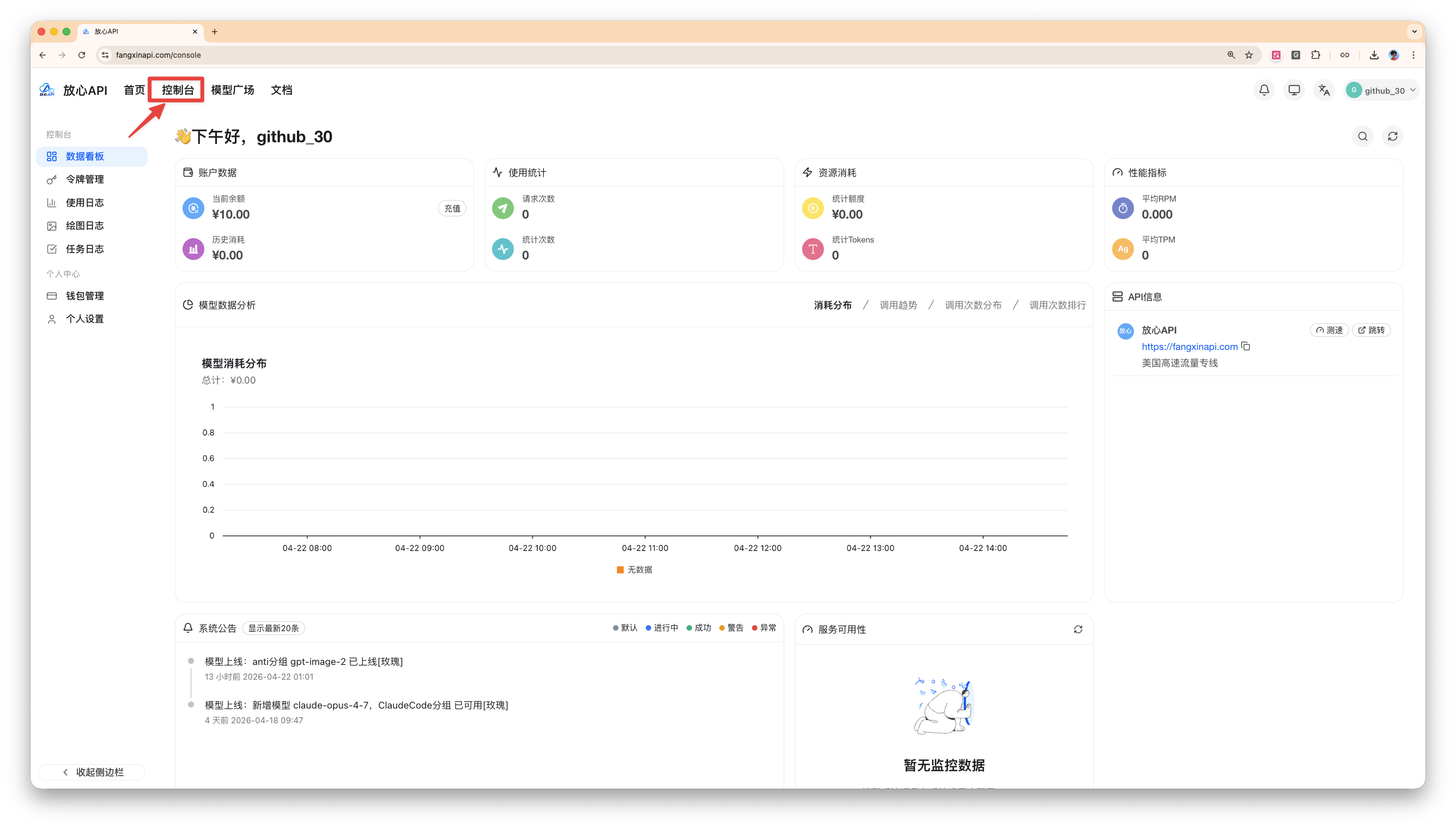
    注册完成后,用你的账号登录,进入 控制台首页。
    image.png
    你会看到以下主要菜单:
    令牌管理 — 创建和管理密钥的地方
    使用日志 — 查看你的 API 调用情况
    钱包管理 — 余额充值
    账户设置 — 修改密码、绑定邮箱等

    2.3 理解「分组」和「模型」的概念#

    在放心API中,密钥是按「分组」组织的。每个分组对应一个模型厂商,包含该厂商的所有模型。
    分组名称对应厂商支持的模型用途
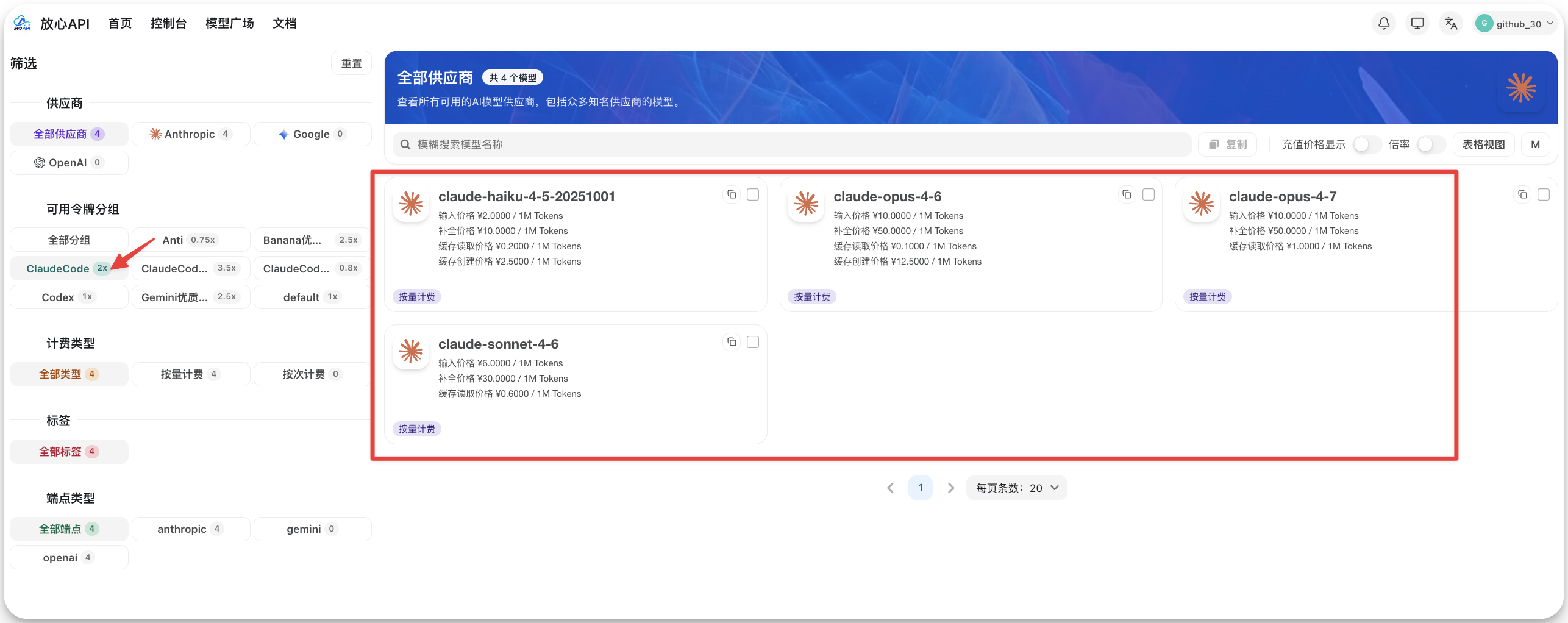
    Claude Code 分组Anthropicclaude-sonnet-4-6、claude-opus-4-6 等用于 Claude 系列模型
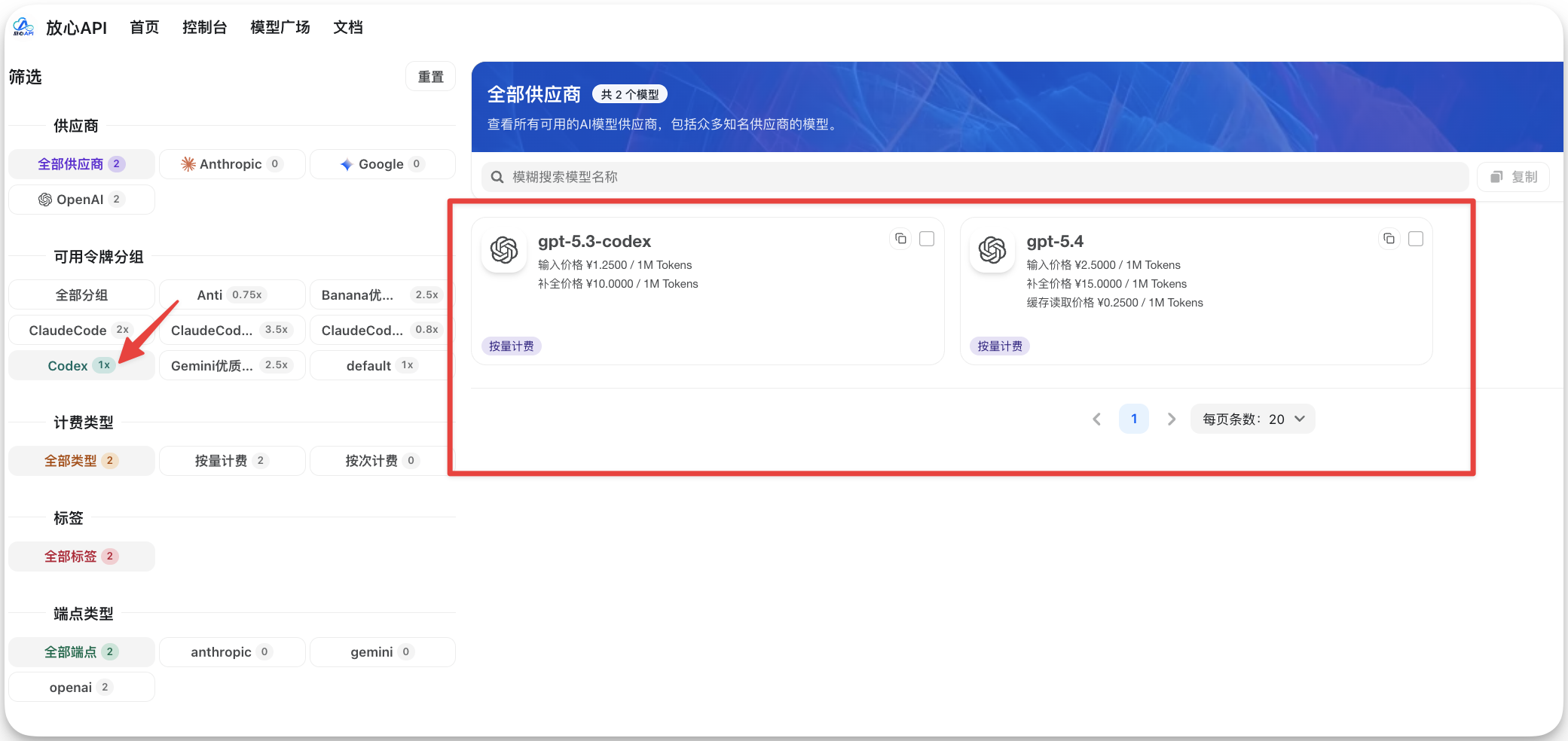
    Codex 分组OpenAIgpt-5.4、codex 等用于 GPT 系列模型
    为什么要分组? 因为不同厂商的模型需要不同的 API 端点和格式,分组可以让你清晰地管理它们。一个 Key 对应一个分组,一个分组包含该厂商的所有模型。

    模型广场#

    放心API 模型广场:https://fangxinapi.com/pricing
    Claude Code 这个令牌分组下面对应具体的 Claude 模型(以实际显示为主)
    image.png
    Codex 这个分组下面对应具体的 OpenAI 模型(以实际显示为主)
    image.png

    2.4 创建第一个密钥(Claude Code 分组)#

    步骤:
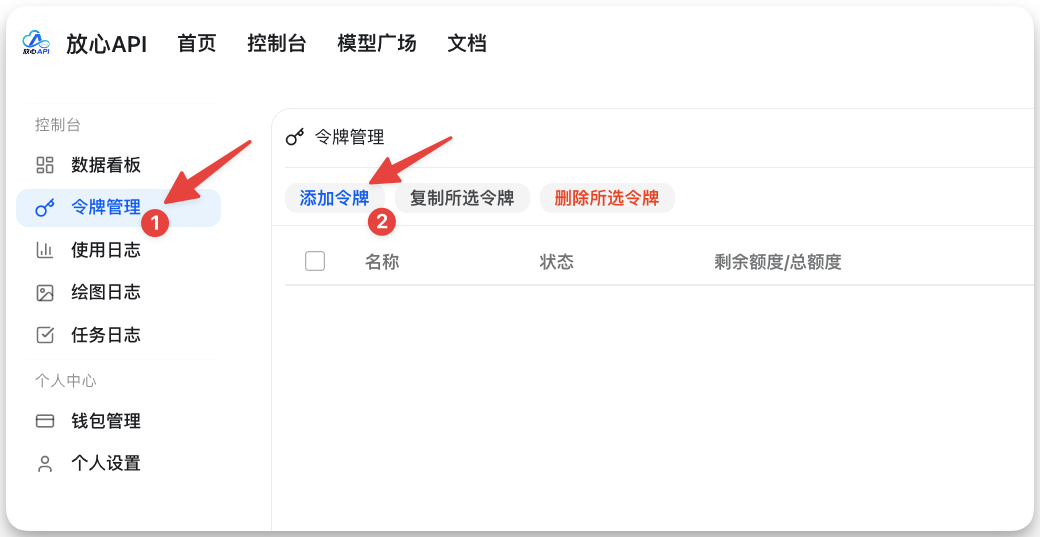
    1.
    进入「令牌管理」页面
    2.
    点击「添加令牌」
    image.png
    3.
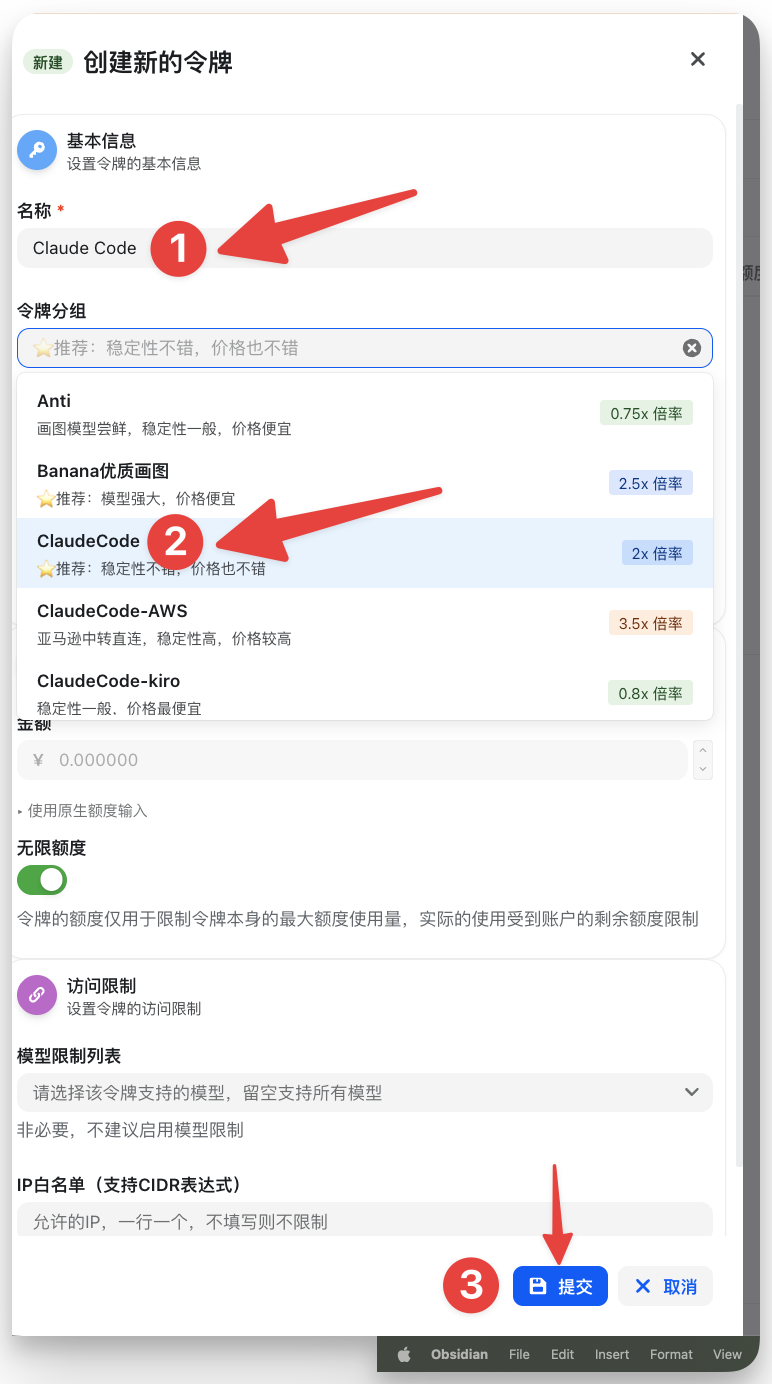
    填写以下信息:
    分组名称:输入 Claude Code(便于识别,写给自己看的,可以按自己的习惯来写)
    分组类型:选择 Claude Code 分组(有下拉选项)
    image.png
    4.
    点击「提交」
    5.
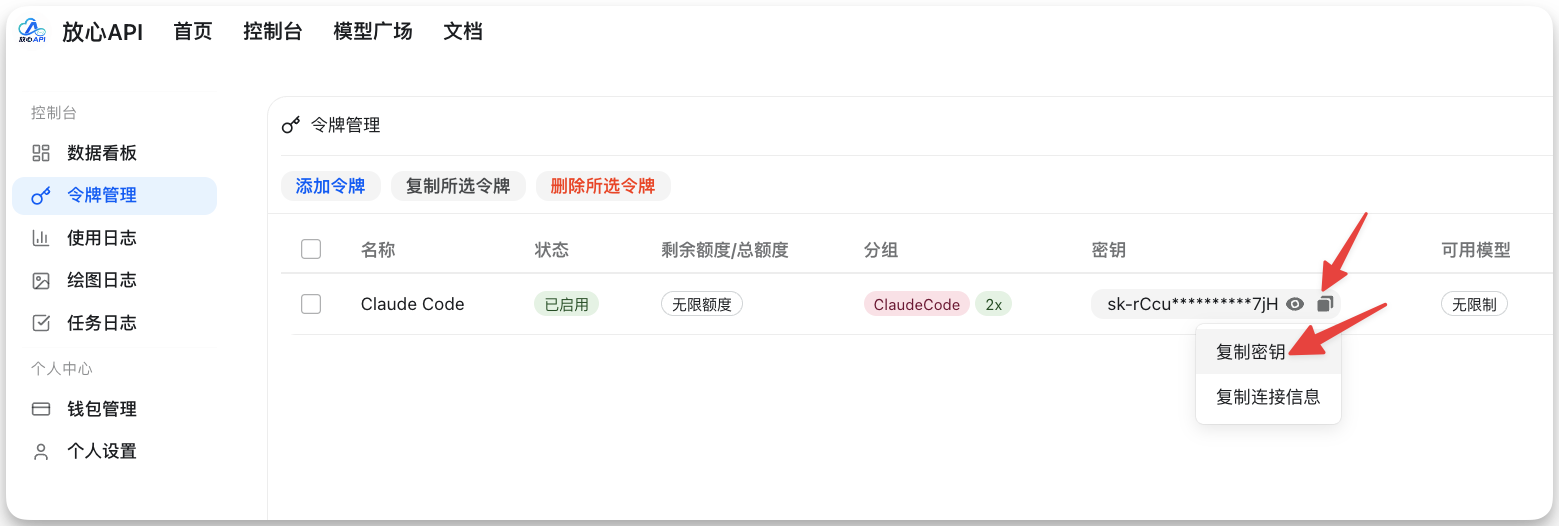
    复制此分组对应的 API Key(格式通常为 sk- 开头的长字符串)
    image.png
    举例:sk-rCcuUwTi8QWjAE1B7OqV1LnwUZuJb6ijNkwXmqpAOT0a7jHP
    重要:
    ✅ 妥善保存这个 Key,页面关闭后无法再次查看
    ✅ 不要分享给任何人
    ✅ 如果不小心泄露,立即删除这个 Key 并创建新的

    2.5 创建第二个密钥(Codex 分组,可选)#

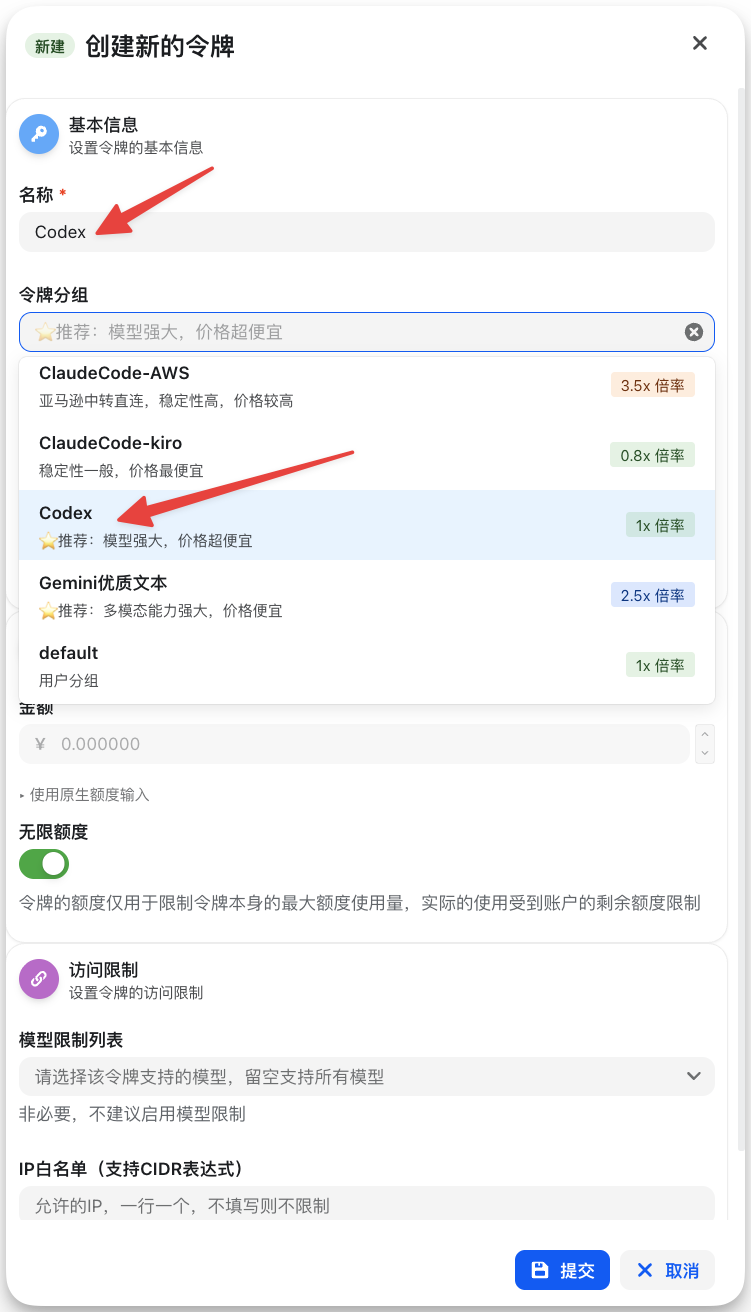
    如果你想使用 GPT 等模型,重复上述步骤,但这次:
    1.
    分组名称:输入 Codex (便于识别,写给自己看的,可以按自己的习惯来写)
    2.
    分组类型:选择 Codex 分组(有下拉选项)
    3.
    创建并复制 API Key
    image.png
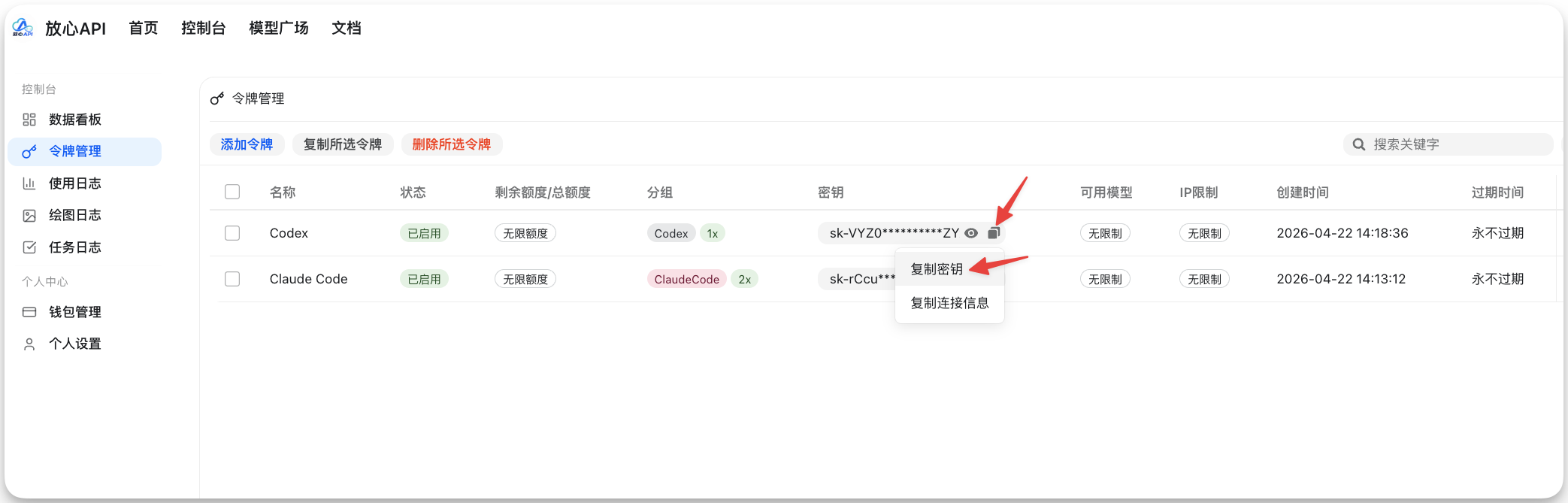
    复制此分组对应的 API Key(格式通常为 sk- 开头的长字符串)
    image.png
    举例:sk-VYZ0BHFdtet1F57H5Dhk04GO8CYy0goAi4EeZaDukkOVZYze
    现在你有两个密钥:
    Claude Code Key — 用于 Claude 模型
    Codex Key — 用于 GPT 模型

    第三部分:理解 Base URL 和 API 格式#

    3.1 什么是 Base URL?#

    Base URL 是 API 的访问地址。放心API 为不同分组提供不同的地址:
    分组Base URL说明
    Claude Codehttps://fangxinapi.com无 /v1 后缀
    Codexhttps://fangxinapi.com/v1有 /v1 后缀
    为什么不同? 因为 Anthropic 和 OpenAI 的 API 格式不同,所以需要不同的端点。

    3.2 什么是 API 格式?#

    API 格式 是数据交互的方式。
    格式用途对应分组
    anthropic-messagesAnthropic Claude 的标准格式Claude Code 分组
    openai-completions / openai-responsesOpenAI GPT 的标准格式Codex 分组
    你需要知道的:在配置工具时,确保 Base URL 和 API 格式匹配,否则会连接失败。

    小结:放心API 的配置基本完成了#

    到这里,你已经完成了放心API上的所有核心配置:
    ✅ 已完成:
    注册账号
    创建 Claude Code 分组,获得 Claude Code Key
    创建 Codex 分组,获得 Codex Key
    理解了 Base URL 和 API 格式的区别
    剩下的操作都是重复的:
    如果想使用其他模型(例如 Gemini、豆包等),只需在放心API中创建对应的分组
    每个分组都会有自己的 API Key 和 Base URL
    在不同的分组下,你可以选择该厂商支持的不同模型
    现在的问题是:我们有了这些 API Key,但还需要一个平台或工具来实际使用它们。

    下一步:选择一个 AI 平台来体验#

    现在你有了两个 API Key,接下来需要找一个可以使用这些 API 的平台,来实地体验一下。
    为什么需要平台?
    API Key 本身只是一个凭证,就像钥匙一样。你需要一个「门」(平台)来使用这把钥匙。
    有哪些平台可以选择?
    平台难度学习曲线推荐指数
    LobeHub⭐ 最简单5 分钟⭐⭐⭐⭐⭐ 新手首选
    Claude Code⭐⭐⭐ 中等30 分钟⭐⭐⭐⭐ 开发者
    OpenClaw⭐⭐⭐⭐ 复杂45 分钟⭐⭐⭐ 多 Agent 用户
    Codex⭐⭐⭐ 中等30 分钟⭐⭐⭐ 代码补全
    我们的建议:从 LobeHub 开始。

    第四部分:在 LobeHub 中使用密钥(新手推荐)#

    4.1 为什么从 LobeHub 开始?#

    LobeHub 是最简单的 AI 平台:
    ✅ 无需命令行
    ✅ 无需配置文件
    ✅ 图形界面,点击即可
    ✅ 5 分钟快速上手

    4.2 打开 LobeHub#

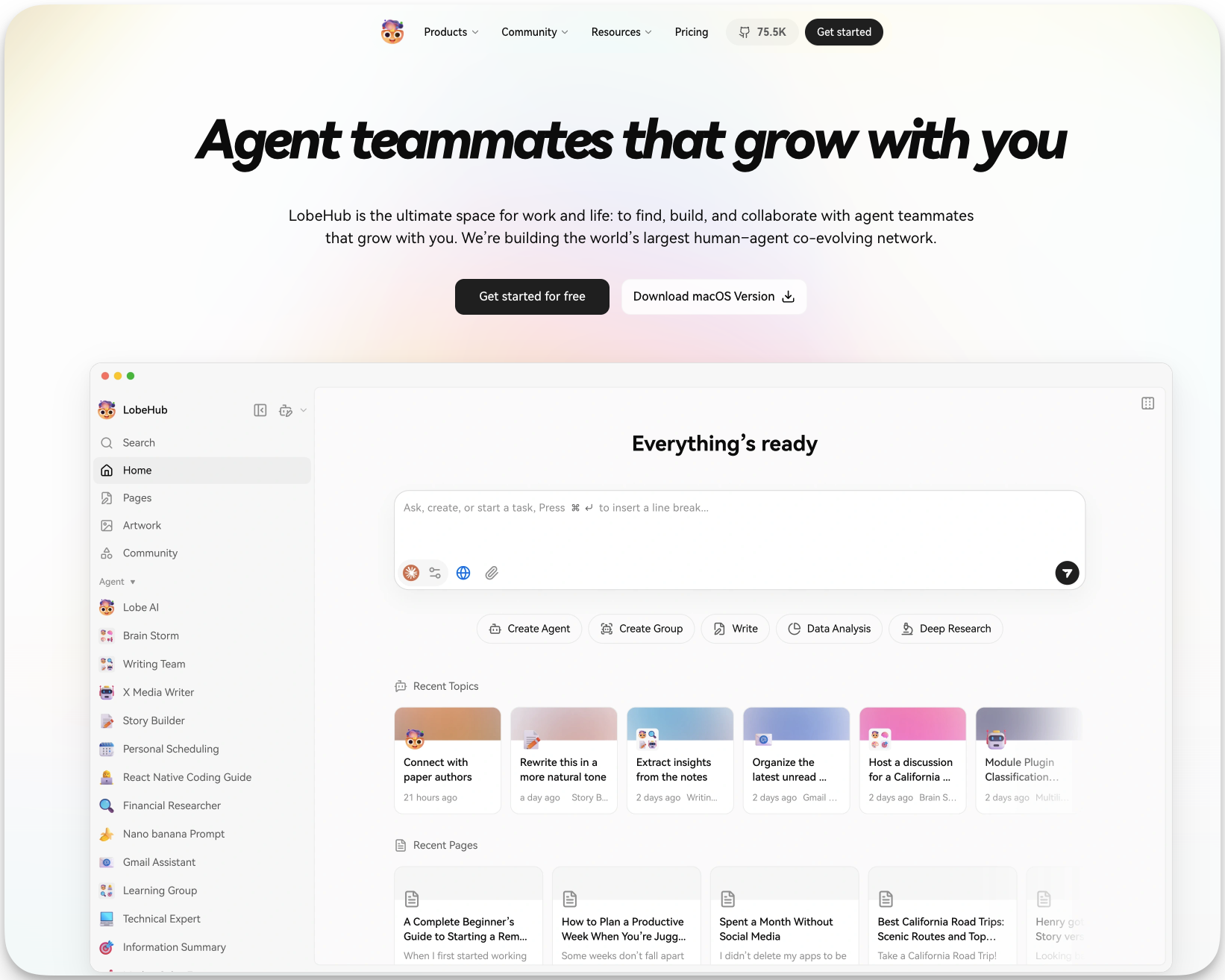
    在浏览器中访问:https://app.lobehub.com/
    image.png
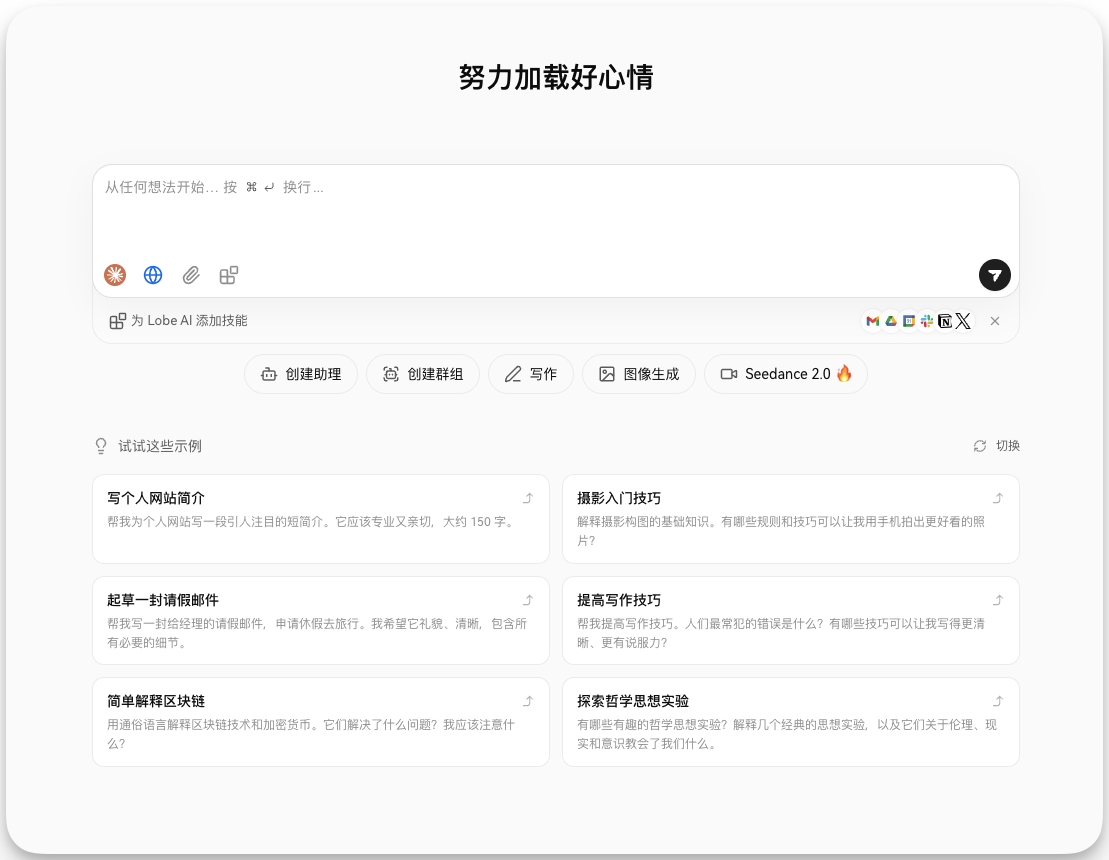
    无需下载、无需安装,在浏览器里面立即开始使用。
    image.png
    进入 LobeHub 后,你会看到它内置了一些官方模型(例如 OpenAI 的 GPT、Google 的 Gemini 等)。
    需要知道的:
    LobeHub 官方模型通常比较贵,按 token 计费
    新用户只有一点点免费积分,很快就用完了
    用完后需要充值才能继续使用
    我们的建议:
    先不用官方模型,直接配置放心API的模型
    放心API 的模型便宜得多,而且支持充值后长期使用
    这样你可以无限制地体验和学习,不用担心积分用完

    4.3 选择放心API的模型#

    对比项LobeHub 官方模型放心API 模型
    价格较贵(按 token 计费)便宜(充值后长期使用)
    免费额度少(新用户积分有限)无限制(充值后)
    学习成本高(容易用完积分)低(可以放心使用)
    推荐指数⭐⭐⭐⭐⭐⭐⭐
    结论:配置放心API的模型,一次充值,长期使用。

    第五部分:配置放心API的密钥到 LobeHub#

    现在开始配置。这个过程很简单,只需要三个步骤:复制 API Key → 填入 Base URL → 保存。

    5.1 进入模型提供商设置#

    1.
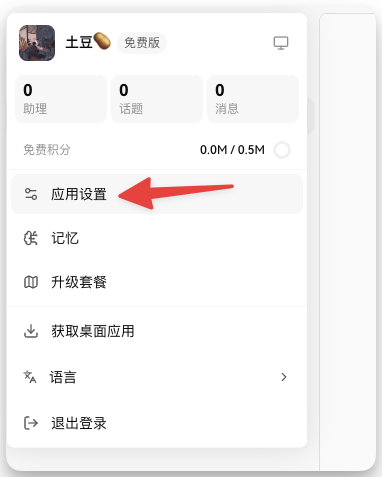
    点击左上角的 用户头像,进入【应用设置】
    image.png
    2.
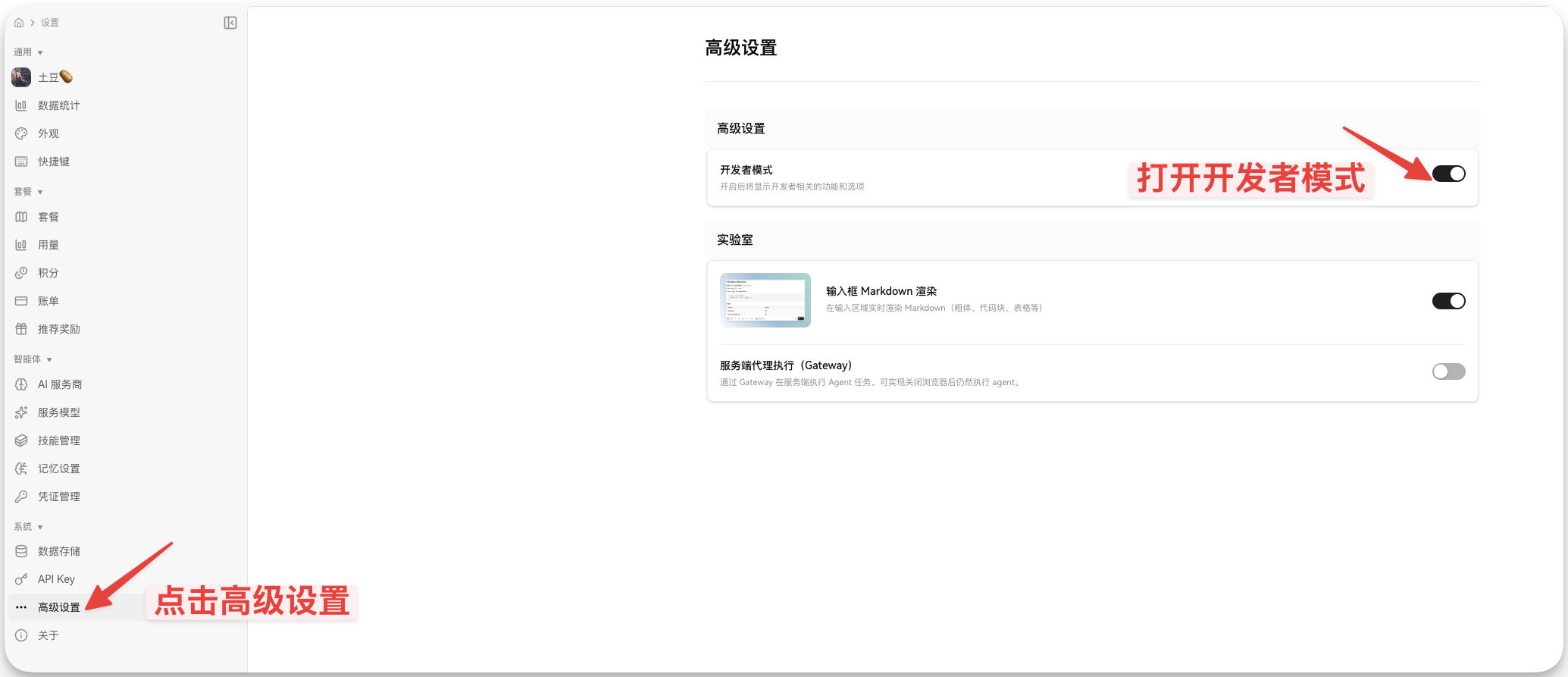
    在左侧菜单中点击高级设置,并打开【开发者模式】
    image.png
    3.
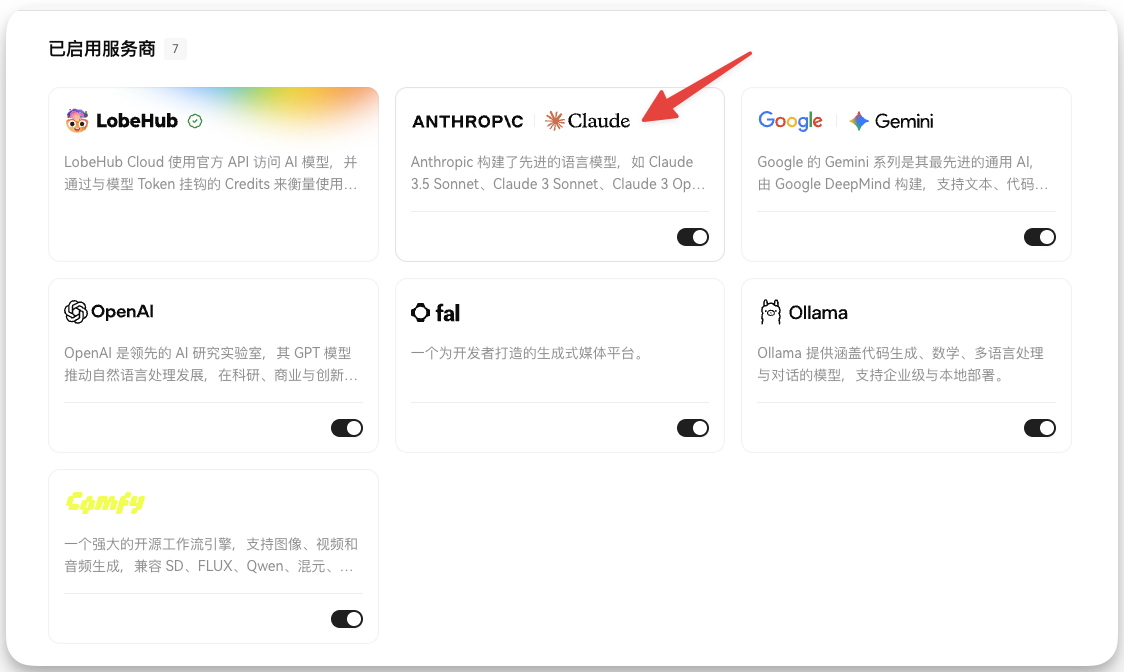
    进入 AI 服务商设置
    image.png

    5.2 配置 Claude Code 分组的密钥#

    以 Anthropic 为例,配置 Claude 模型。
    image.png
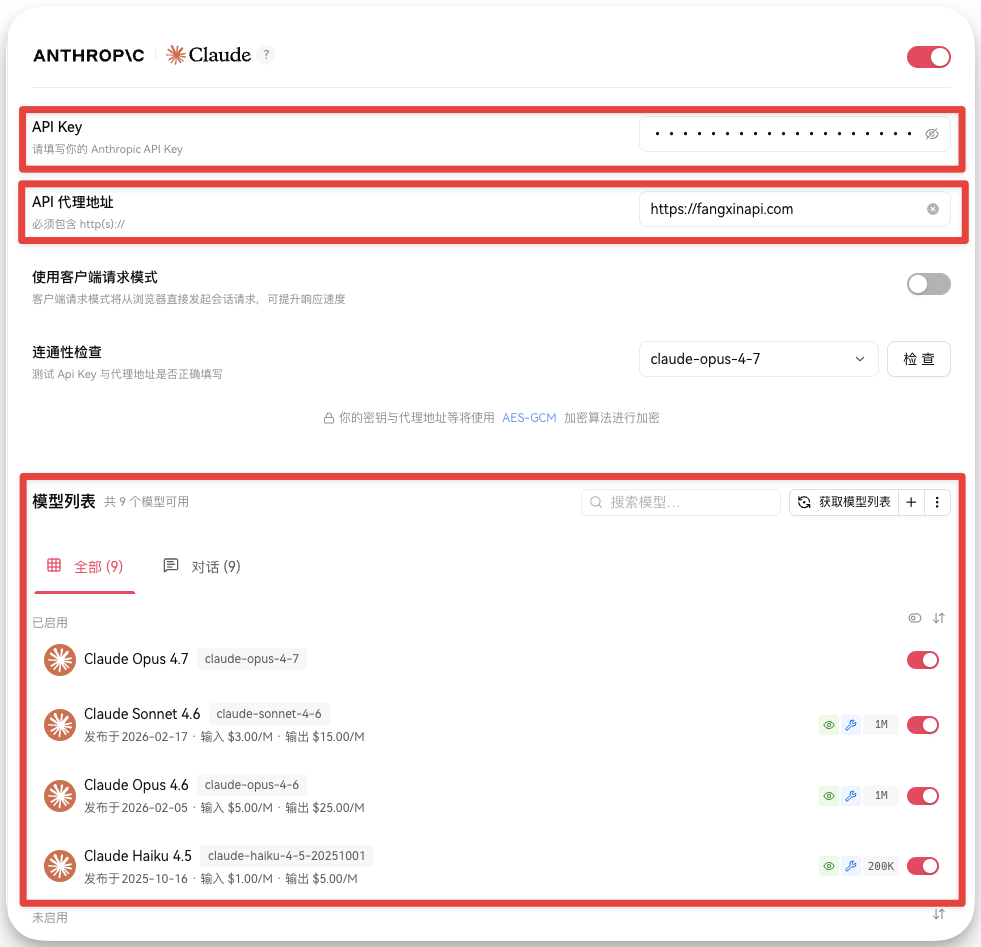
    步骤 1:填写三个核心字段
    API Key ← 你的放心API密钥
    Base URL ← https://fangxinapi.com
    模型列表 ← claude-sonnet-4-6、claude-opus-4-6 等
    你会看到以下三个字段,按照说明逐一填写:
    image.png
    字段 1:API Key
    粘贴你从放心API复制的 Claude Code Key
    格式:sk-xxxxxxxxxxxxxxxx
    这是你的身份凭证,LobeHub 用它来调用放心API
    字段 2:API代理地址/Base URL(访问链接)
    填入:https://fangxinapi.com
    ⚠️ 重要:末尾不要加 /v1(这是 Claude 分组的规则)
    这是放心API的访问地址
    字段 3:模型列表
    LobeHub 通常会自动识别可用的模型,无需手动填写
    如果需要手动添加,点击「获取模型列表」按钮
    步骤2:检测连通性
    选择连通性检查这里,选择对应的模型,点击检查。出现绿色【检查通过】,证明链接成功。
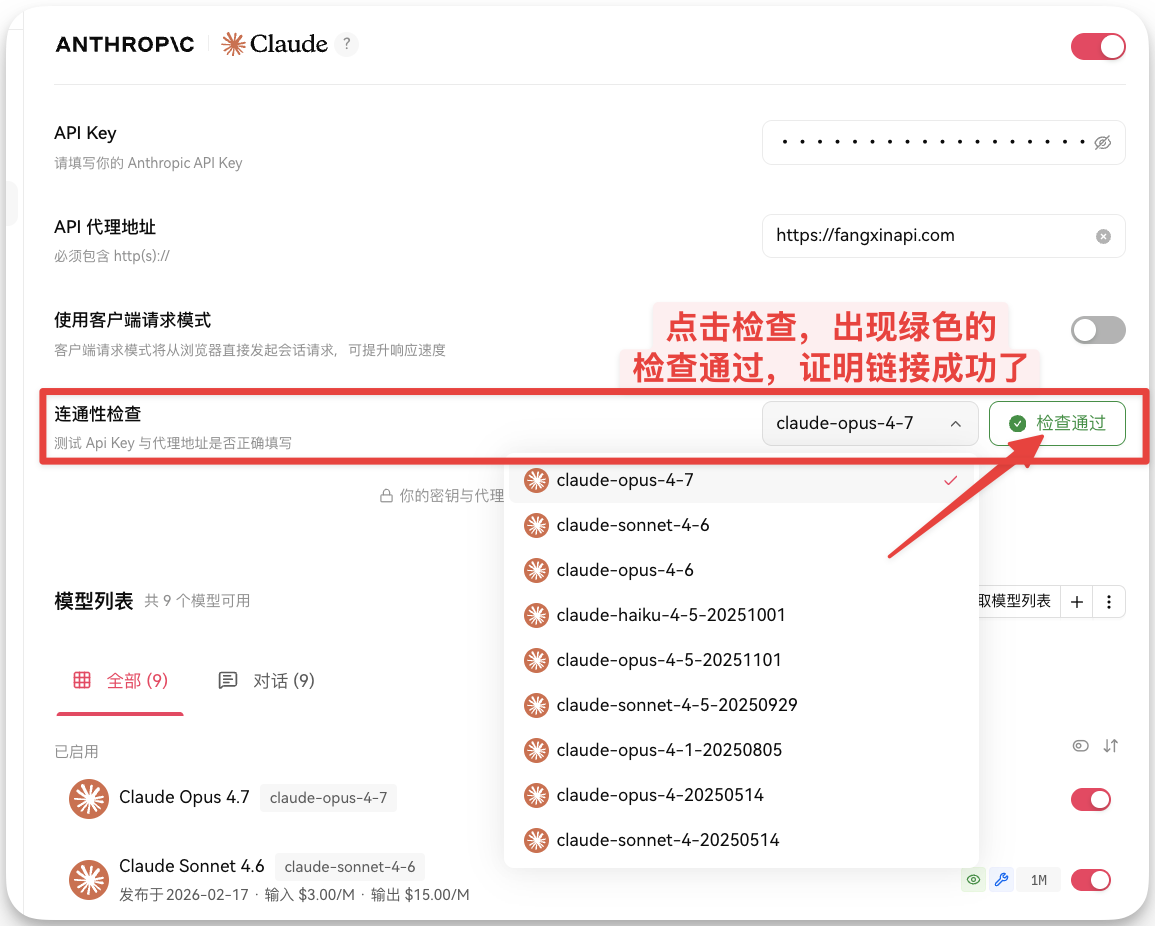
    image.png
    不需要的模型可以关闭启用。
    image.png
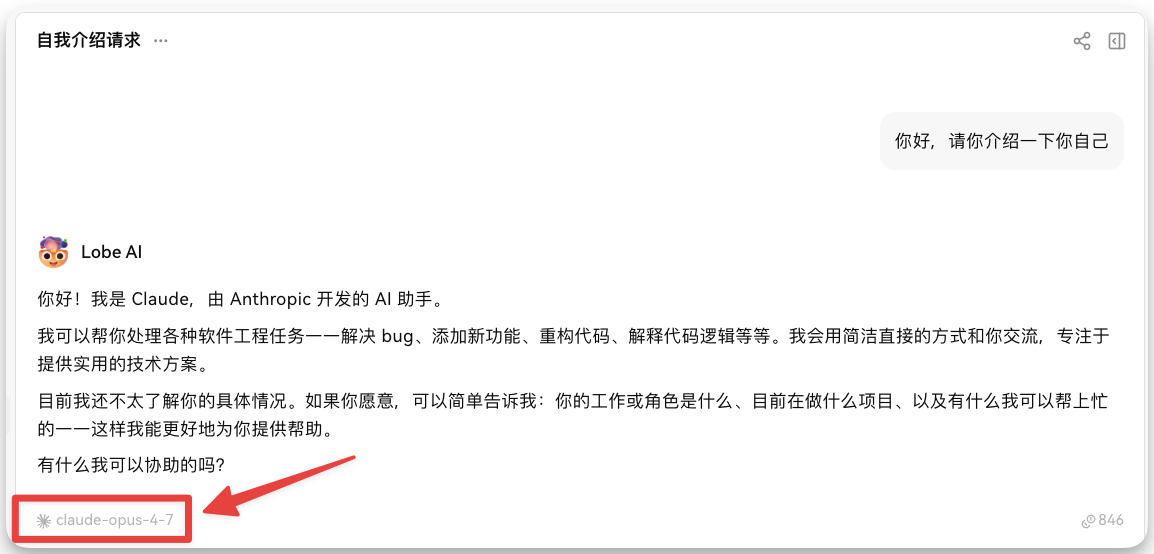
    步骤 3:验证配置
    最终的配置应该是这样的:
    image.png
    完成! LobeHub 现在已连接到放心API的 Claude 模型。你可以立即开始使用。
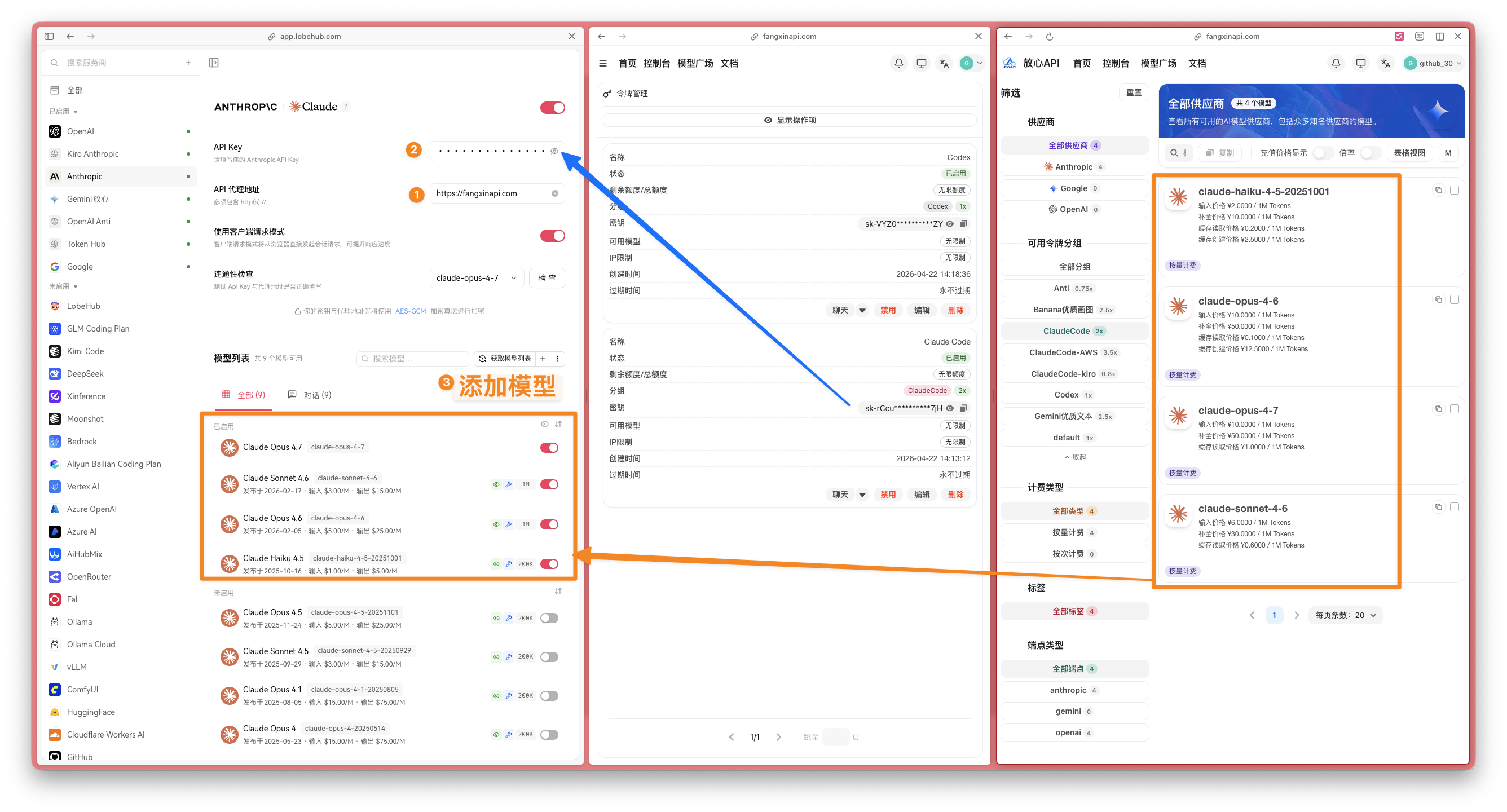
    步骤 4:手动添加模型(可选)
    如果自动识别没有显示模型,可以手动添加:
    1.
    点击 + 号 按钮
    2.
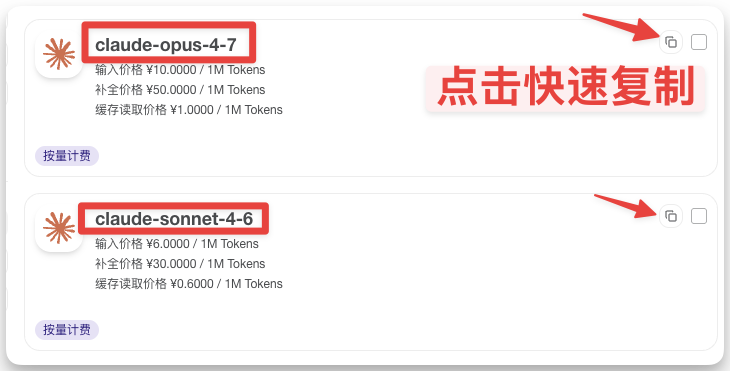
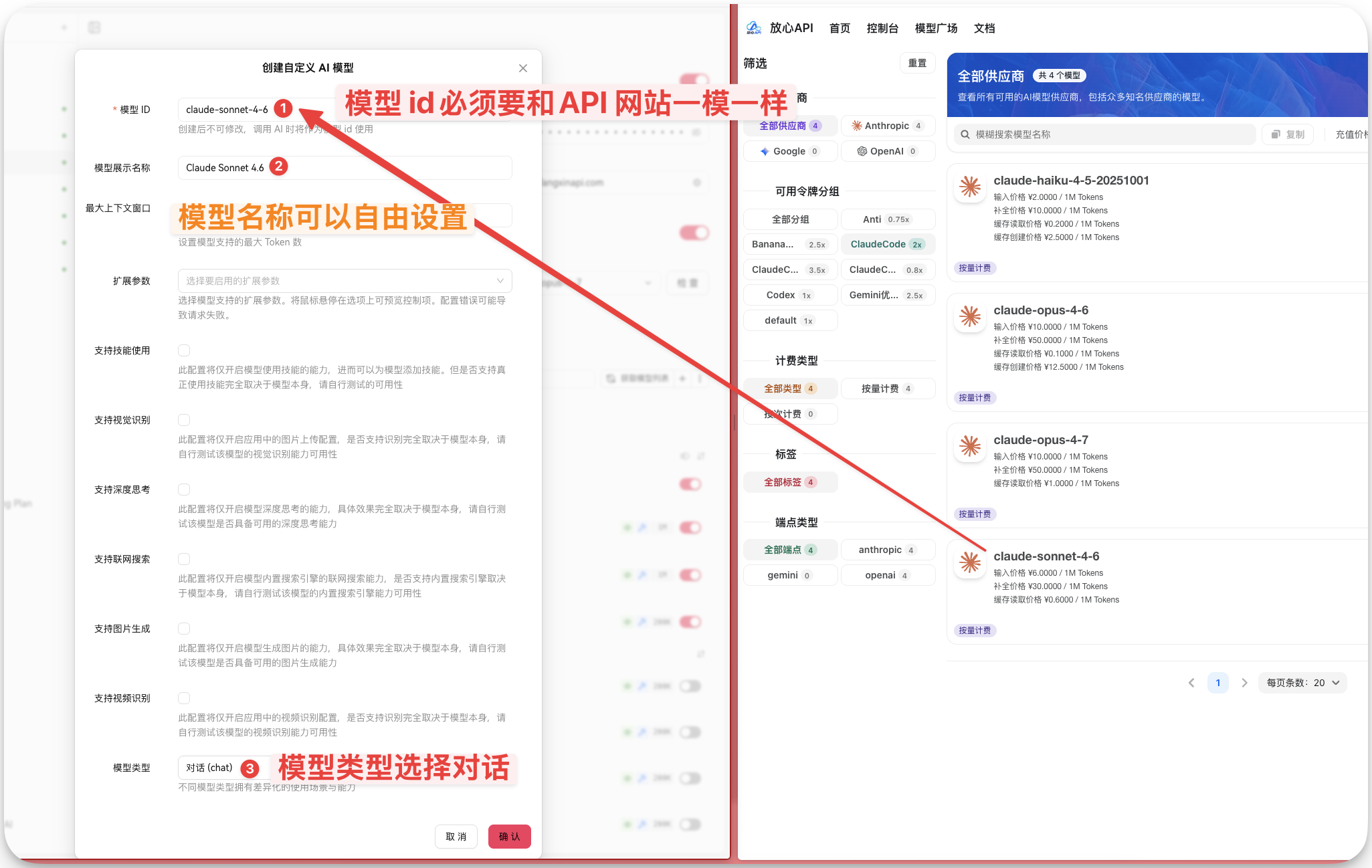
    在「模型 ID」字段填入:claude-sonnet-4-6 或 claude-opus-4-6
    https://fangxinapi.com/pricing
    image.png
    ⚠️ 模型 ID 必须与放心API中的模型 ID 保持一致,否则无法调用
    1.
    在「模型名称」字段填入你自己的名字(例如Claude Sonnet 4.6),这只是为了方便你识别,可以随意填写
    2.
    在「模型类型」选择 对话
    image.png

    5.3 配置 Codex 分组的密钥(可选)#

    如果你想在 LobeHub 中使用 GPT 模型,重复上述步骤,但这次:
    1.
    进入 模型提供商 → OpenAI
    2.
    API Key:粘贴你的 Codex Key
    3.
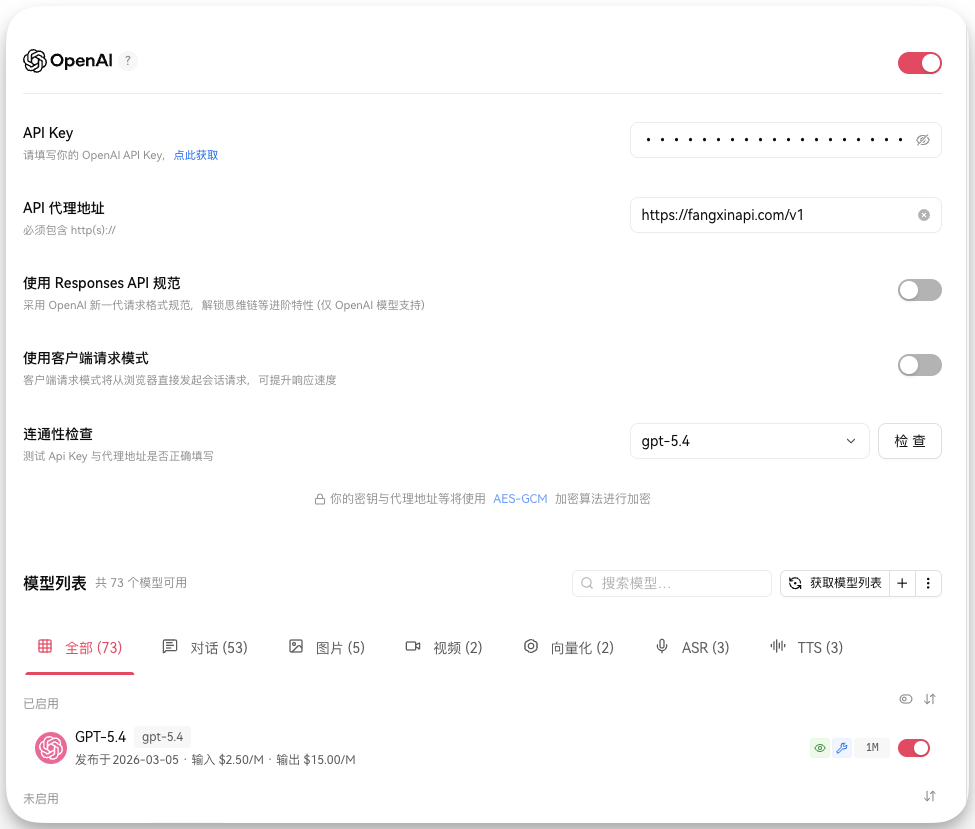
    Base URL:填入 https://fangxinapi.com/v1(注意有 /v1)
    4.
    模型列表:gpt-5.4
    5.
    保存
    image.png
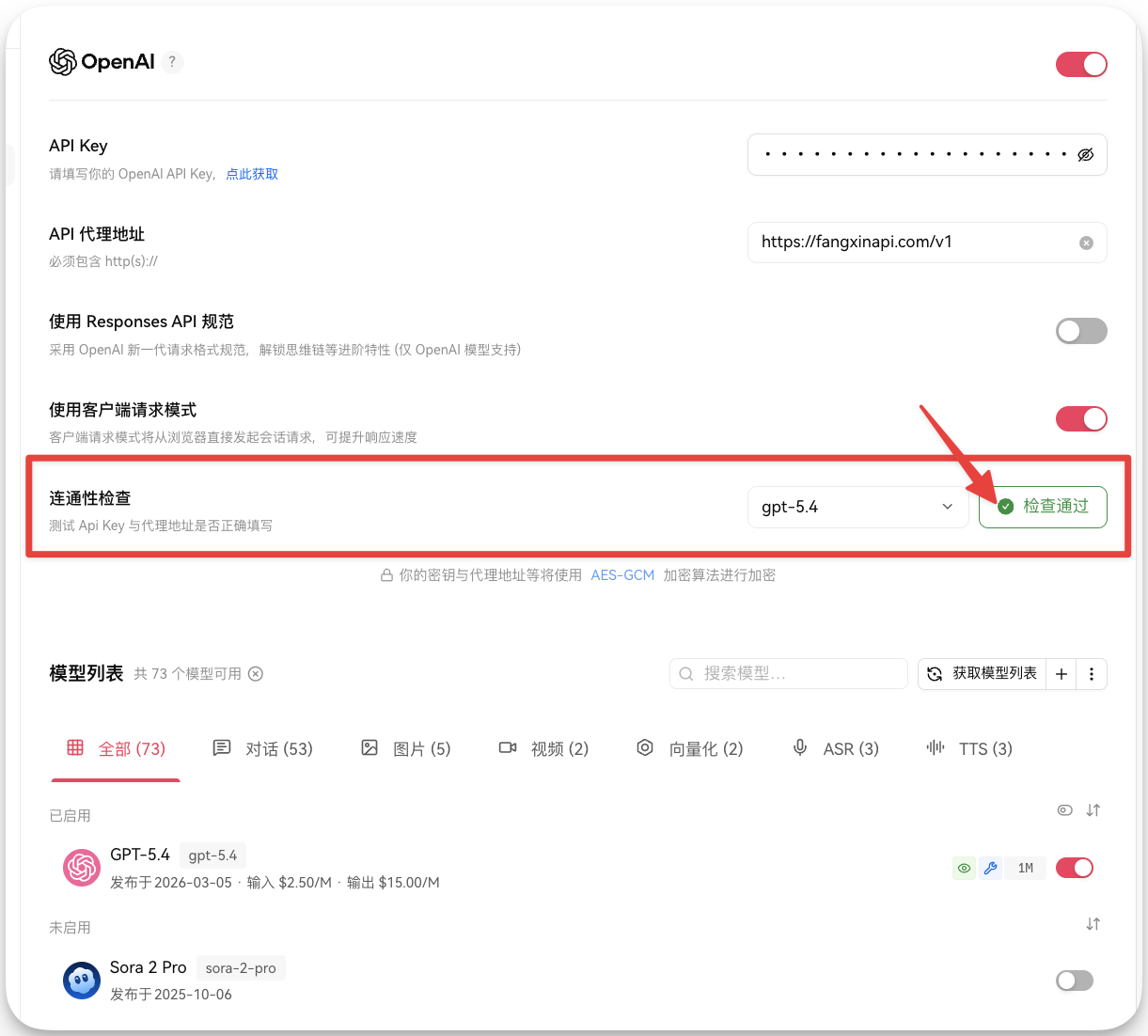
    步骤2:检测连通性
    选择连通性检查这里,选择对应的模型,点击检查。出现绿色【检查通过】,证明链接成功。
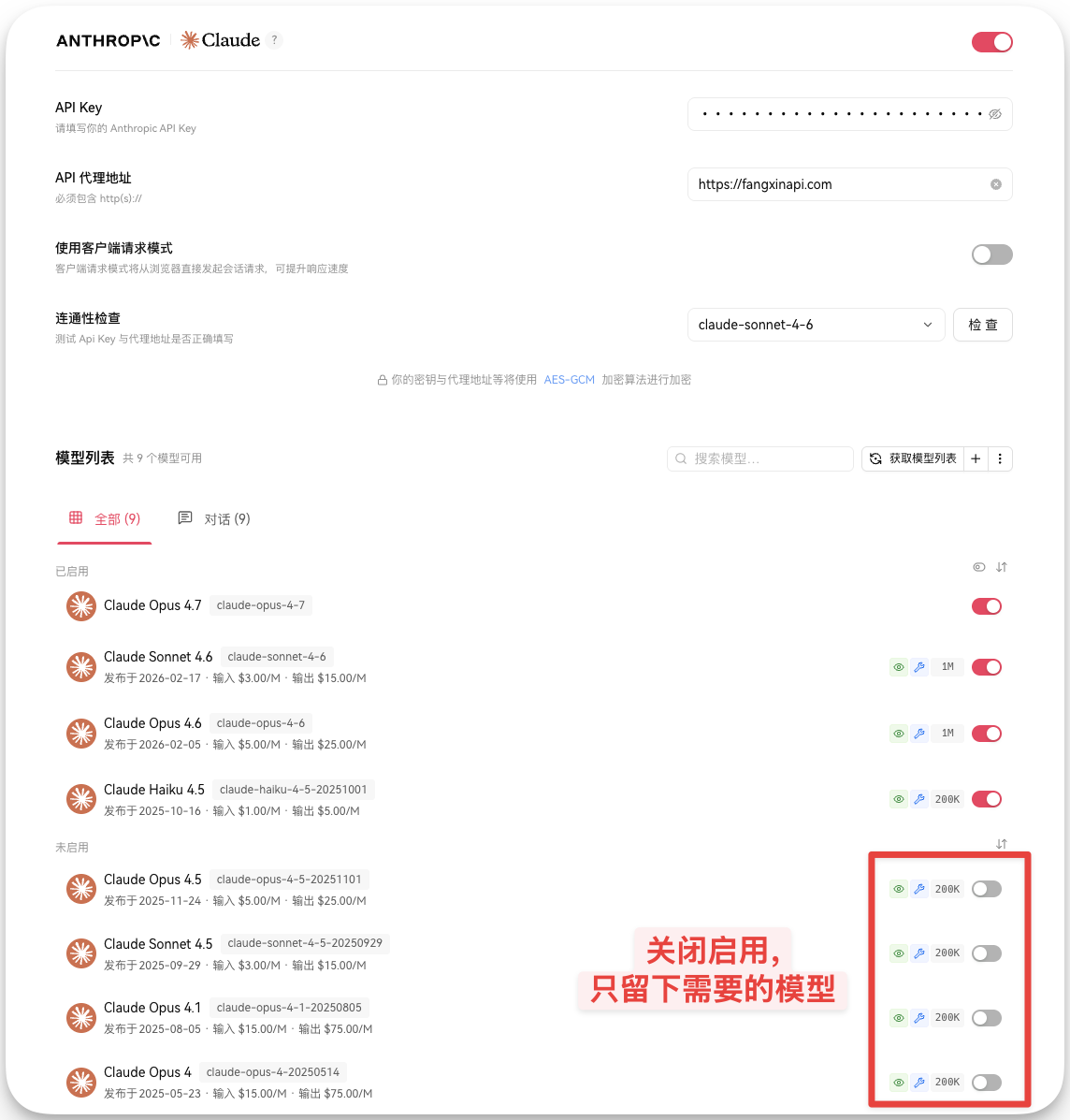
    image.png

    步骤 3:验证配置#

    第六部分:开始使用#

    配置完成后,现在可以开始使用了。

    6.1 创建新对话#

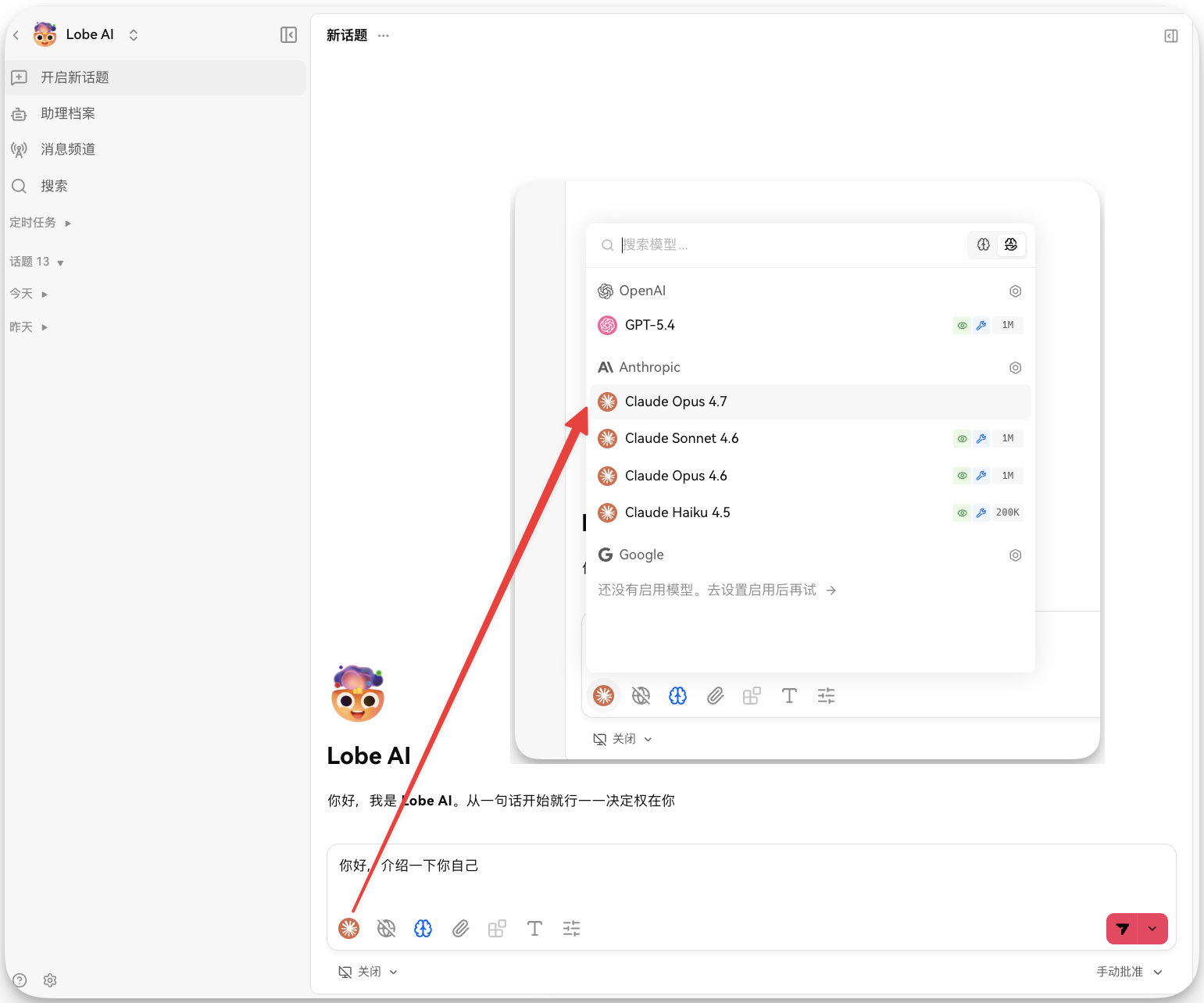
    1.
    点击左上角的 + 开启新话题
    2.
    开始输入问题
    image.png
    2.
    在左下角的模型选择器中,选择 Claude 或 GPT 模型
    image.png

    第七部分:常见问题#

    ❌ 我创建了密钥,但不知道在哪里找到它#

    解决方法:
    1.
    登录放心API控制台
    2.
    进入「令牌管理」页面
    3.
    你会看到所有已创建的密钥列表
    4.
    点击密钥旁边的 复制 按钮

    ❌ 我不小心泄露了密钥#

    立即采取行动:
    1.
    登录放心API控制台
    2.
    进入「令牌管理」页面
    3.
    找到泄露的密钥,点击 删除
    4.
    创建新的密钥
    5.
    更新所有工具中的配置

    ❌ 在 LobeHub 中配置后仍然无法连接#

    排查步骤:
    1.
    确认 API Key 已正确粘贴(无多余空格)
    2.
    确认 Base URL 是 https://fangxinapi.com(Claude)或 https://fangxinapi.com/v1(Codex)
    3.
    登录放心API控制台,确认该 Key 处于启用状态且有余额
    4.
    刷新 LobeHub 页面,重新尝试

    ❌ 我有多个密钥,不知道哪个用在哪里#

    建议:
    1.
    在放心API中,给每个密钥起清晰的名字:
    LobeHub-Claude
    Claude-Code
    OpenClaw-Claude
    OpenClaw-Codex
    Codex
    2.
    在你的笔记中记录:
    Claude Code Key: sk-xxxxx (用于 LobeHub、Claude Code、OpenClaw)
    Codex Key: sk-yyyyy (用于 Codex、OpenClaw)

    ❌ 我想删除一个密钥#

    步骤:
    1.
    登录放心API控制台
    2.
    进入「令牌管理」页面
    3.
    找到要删除的密钥
    4.
    点击 删除 或 ⋯ → 删除
    5.
    确认删除
    注意:删除后,使用这个密钥的所有工具都会失效。

    ❌ 我想查看密钥的使用情况#

    步骤:
    1.
    登录放心API控制台
    2.
    进入「使用日志」或「Usage」页面
    3.
    你会看到:
    今天/本月的 API 调用次数
    消耗的额度
    各个模型的使用情况

    快速参考#

    密钥创建清单#

    注册放心API账号
    创建 Claude Code 分组的密钥
    复制并保存 Claude Code Key
    (可选)创建 Codex 分组的密钥
    复制并保存 Codex Key

    LobeHub 配置清单#

    打开 LobeHub(https://app.lobehub.com/)
    进入设置 → 打开开发者模型 → AI模型提供商 → Anthropic
    粘贴 Claude Code Key
    填入 Base URL:https://fangxinapi.com
    保存
    创建新对话,选择 Claude 模型
    开始聊天!

    相关资源#

    放心API 官网:https://fangxinapi.com
    LobeHub 官网:https://lobehub.com

    适合所有新手用户
    修改于 2026-04-22 10:04:59
    下一页
    MacOS/Linux 安装指南
    Built with